Cài đặt trong năm bước
Cần iPhone chạy iOS 27 trở lên, tài khoản App Store ở khu vực có Monity, tài khoản ở ngân hàng được hỗ trợ và ứng dụng Shortcuts. iCloud là tùy chọn.
Ứng dụng nhận nội dung thông báo biến động số dư qua Shortcuts, không kết nối tài khoản ngân hàng hay yêu cầu thông tin đăng nhập. Bạn có thể bỏ qua cài đặt và mở lại từ menu.
Chọn ngân hàng và bật thông báo
Mở Cài đặt ban đầu trong menu của Monity. Chọn ngân hàng bạn dùng và bật thông báo cho ứng dụng của từng ngân hàng. Hiện hỗ trợ: MBBank, Techcombank, VPBank.
Cài đặt Shortcuts
Cài một tự động hóa cho mỗi ngân hàng bạn đã chọn. Dùng liên kết của ngân hàng đó trong ứng dụng. Liên kết bên dưới và ảnh tiếng Anh minh họa cho MB Bank.
Chạm Add Shortcut trong Shortcuts. Mở Record MB Bank Expense, mở phần tùy chọn bằng mũi tên được đánh dấu, bật Automation và để Notify tắt.
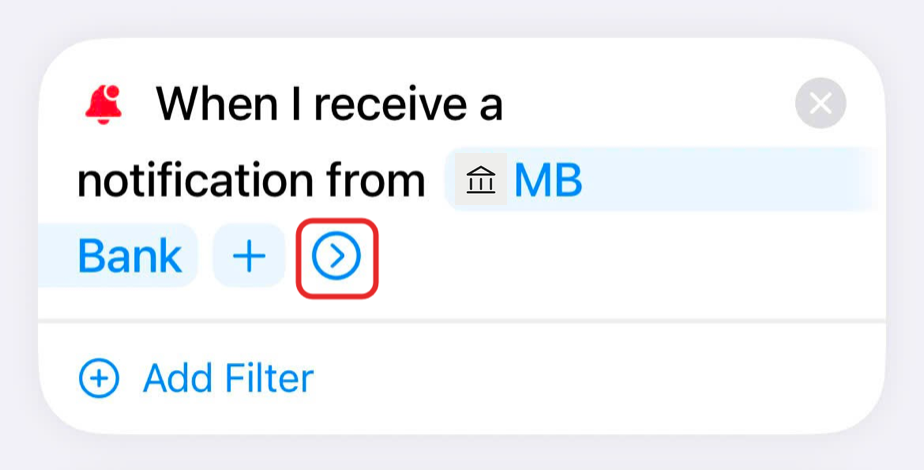
Mở tùy chọn của trình kích hoạt. 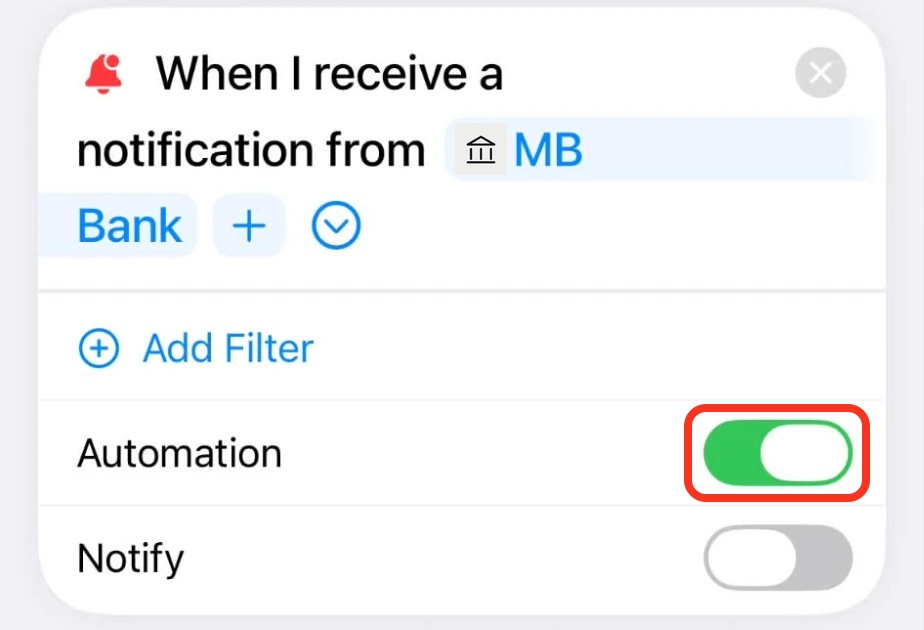
Bật Automation, để Notify tắt. Tự tạo tự động hóa
Mở Automation
Trong Shortcuts, mở Automation trong Library, rồi chạm nút thêm ở cuối màn hình.
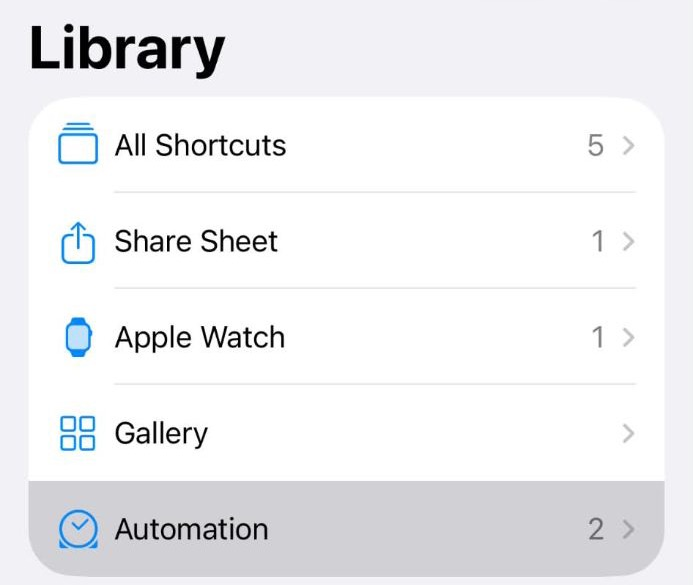
Mở Automation Thêm trình kích hoạt thông báo
Tìm Notification. Trong mục Automation, chọn Notification.
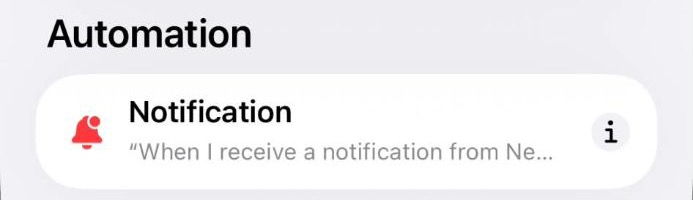
Thêm trình kích hoạt thông báo Chọn ngân hàng
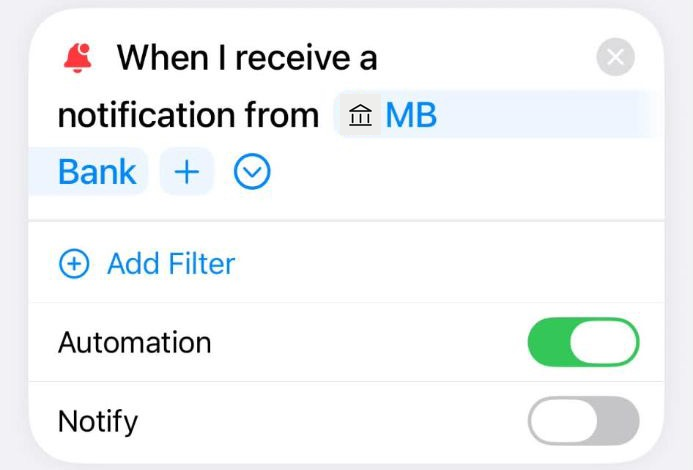
Chọn ứng dụng ngân hàng. Bật Automation và để Notify tắt; ảnh minh họa dùng MB Bank.
Chọn ngân hàng Thêm thao tác của Monity
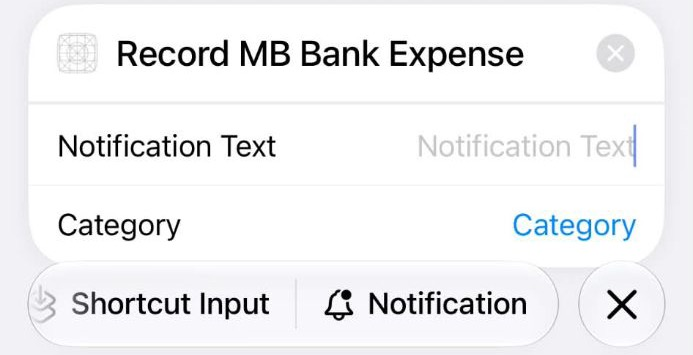
Tìm Record và chọn Record Bank Expense. Chạm Notification Text, rồi chọn Notification phía trên bàn phím. Để trống mục chọn nhóm chi tiêu để Monity hỏi bạn mỗi lần. Ảnh cũ hiển thị tên Record MB Bank Expense.
Thêm thao tác của Monity Lưu tự động hóa
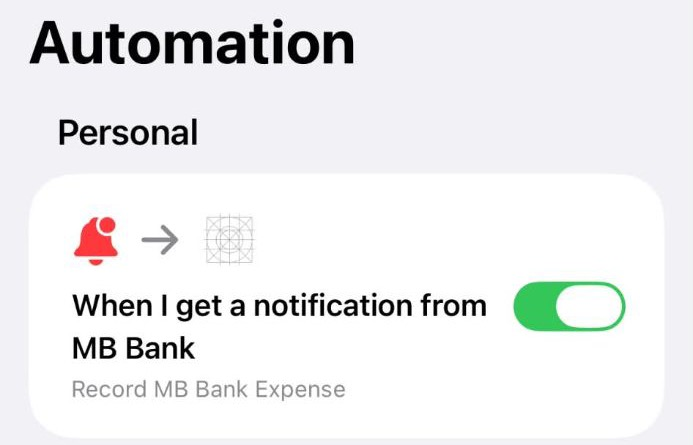
Chạm mũi tên quay lại ở góc trên bên trái. Kiểm tra tự động hóa xuất hiện trong danh sách và đang bật. Tránh tạo nhiều tự động hóa cho cùng một ngân hàng, vì bạn có thể được hỏi chọn nhóm hai lần.
Lưu tự động hóa
Cho phép huy hiệu trên biểu tượng
Cho phép Monity hiện huy hiệu đếm các khoản cần xem lại. Monity chỉ xin quyền huy hiệu, không xin quyền hiện cảnh báo. Quyền này khác với thông báo của ngân hàng ở bước 1.
Chọn nhóm hay dùng
Chọn 3–4 nhóm chi tiêu bạn dùng nhiều nhất. Các nhóm này được đưa lên đầu danh sách, nên luôn hiện trước mỗi khi bạn chọn nhóm. Bạn có thể đổi thứ tự bất cứ lúc nào trong mục Nhóm chi tiêu ở menu.
Hoàn tất và xem thời gian dùng thử
Tủn sẽ hiện thông tin dùng thử hoặc gói miễn phí. 30 ngày dùng thử bắt đầu từ lần mở ứng dụng đầu tiên, không phải khi hoàn tất cài đặt. Sau thời gian dùng thử, ghi nhận tự động và chọn nhóm cần gói đăng ký. Bạn vẫn thêm khoản chi thủ công trên mọi gói.
Câu hỏi thường gặp
Không thấy bảng chọn nhóm?
Kiểm tra thông báo của ngân hàng và tự động hóa Shortcuts cho đúng ngân hàng. Trên điện thoại đang khóa, iOS có thể không hiện bảng chọn. Khi còn quyền ghi nhận tự động, khoản chưa chọn nhóm nằm trong Xem lại → Chưa phân loại. Nội dung không đọc được nằm trong Không đọc được. Trên gói miễn phí, khoản ghi nhận mới được lưu nhưng khóa.
Số tiền không đúng?
Mở khoản chi để sửa số tiền và nhóm. Nếu nội dung nằm trong Xem lại → Không đọc được, kiểm tra Ghi chú chứa thông báo gốc rồi nhập số tiền đúng.
Thông báo ngân hàng đang tắt?
Bật thông báo cho ứng dụng ngân hàng trong Cài đặt của iPhone, đồng thời kiểm tra tùy chọn thông báo biến động số dư trong ứng dụng ngân hàng. Shortcuts cần nhận được thông báo để tự động hóa chạy.
Ngân hàng chưa được hỗ trợ?
Hiện Monity hỗ trợ MBBank, Techcombank, VPBank. Bạn vẫn có thể thêm khoản chi thủ công trên mọi gói, kể cả với ngân hàng khác.
Khoản ghi nhận bị khóa sau dùng thử?
Khoản ghi nhận mới trên gói miễn phí vẫn được giữ nhưng không hiện trong danh sách và tổng chi tiêu. Đăng ký để mở khóa. Dùng thử không mở khóa các khoản đã bị khóa. Thêm khoản chi thủ công, Xem lại, ngân sách cho nhóm đang dùng được và tối đa 5 nhóm vẫn dùng được trên gói miễn phí.
Dữ liệu biến mất khi tắt iCloud?
Đăng xuất iCloud hoặc tắt iCloud cho Monity sẽ xóa dữ liệu Monity khỏi iPhone đó. Bản sao trên iCloud vẫn còn và tải về khi bạn bật lại. Dữ liệu thêm lúc iCloud tắt vẫn được giữ. Hành vi này không áp dụng cho người dùng chưa từng đăng nhập iCloud.
Liên hệ
Bạn cần hỗ trợ thêm? Gửi email và mô tả vấn đề bạn gặp phải.
monitysupport@gmail.com
Sắp có trên App Store